Fase 1: Parametrização da Política (Solicitante)
- Acesso ao Documento:
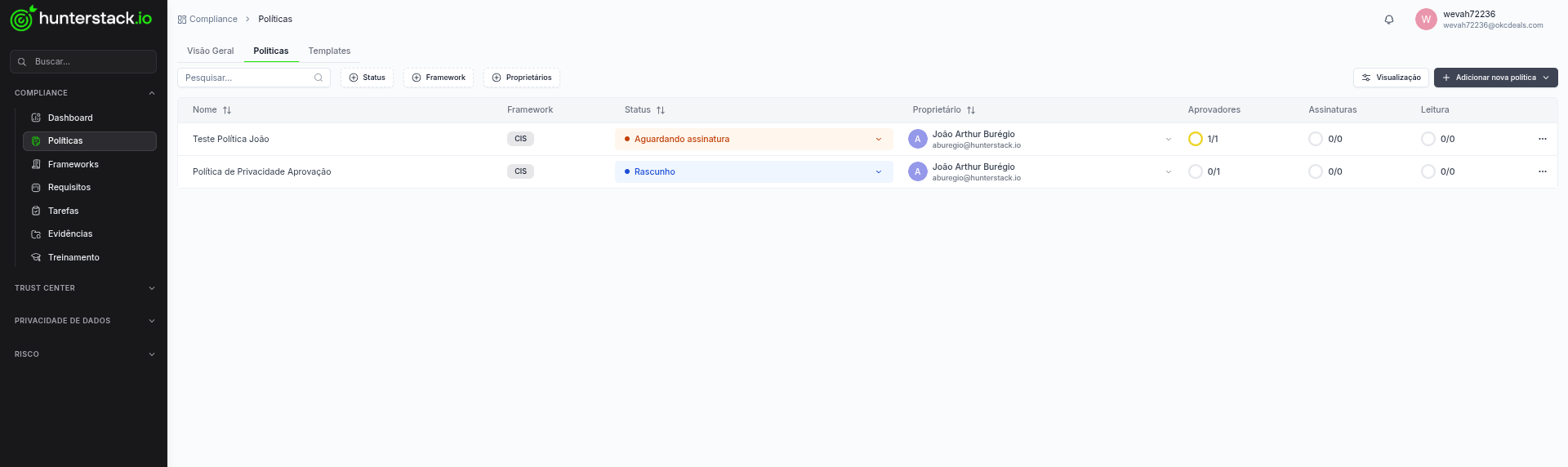
- Navegue até o módulo de Compliance e selecione a aba Políticas.
- Clique sobre o nome da política que deseja submeter para aprovação.
- Configuração de Metadados:
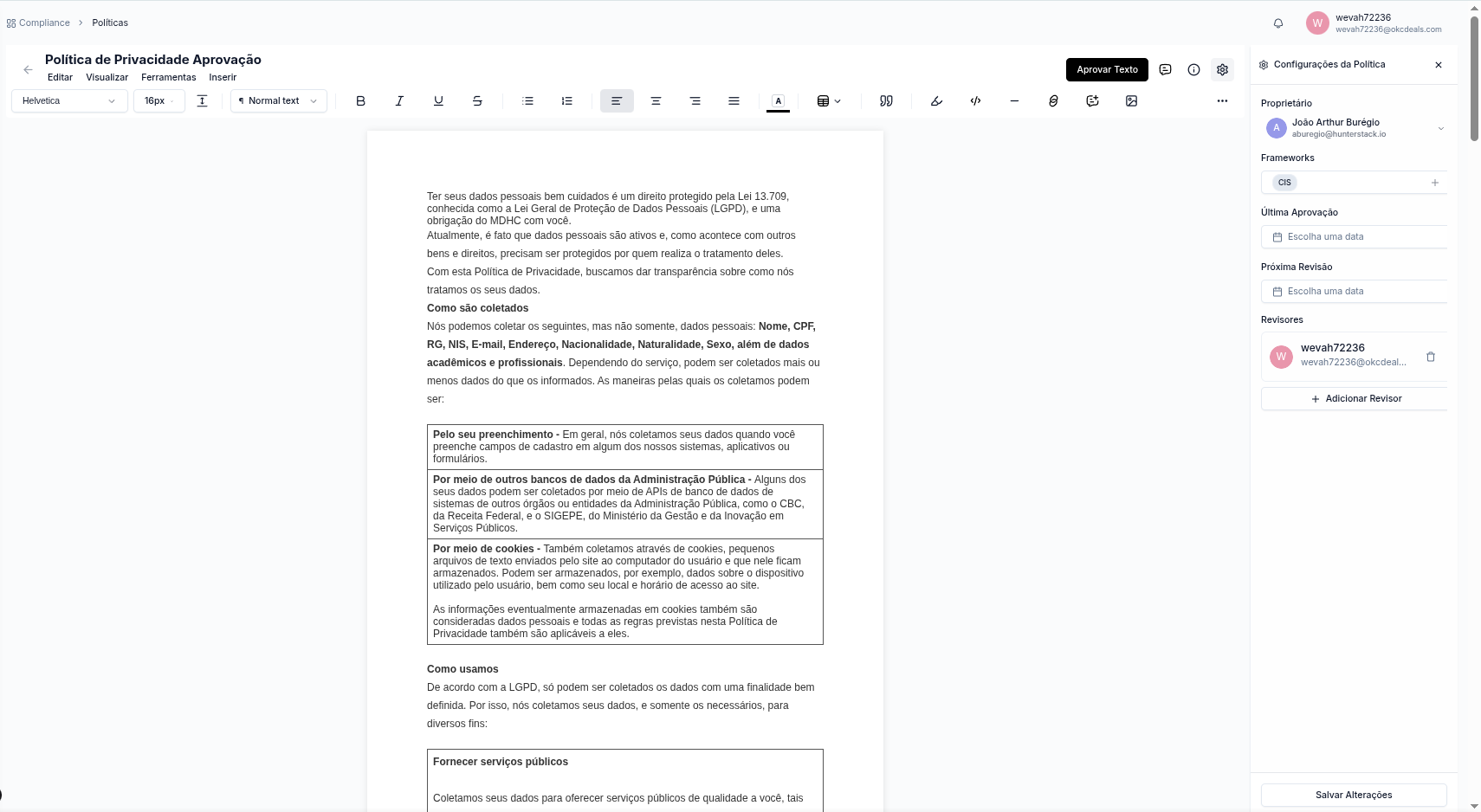
- No canto superior direito da tela de edição, clique no ícone de engrenagem (Configurações).
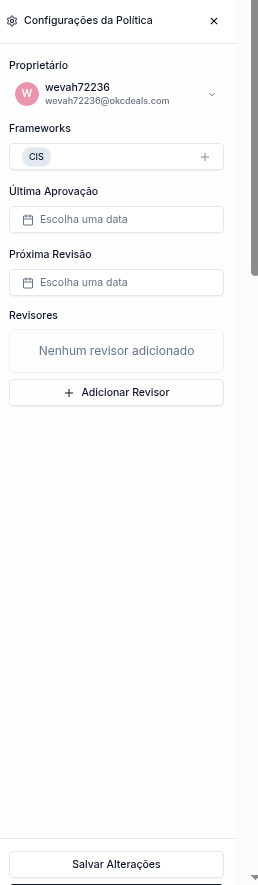
- Preencha os campos mandatórios para garantir a rastreabilidade:
- Proprietário: Defina o ponto focal responsável pelo documento.
- Framework: Selecione a qual norma ou regulamento esta política pertence (vínculo de conformidade).
- Datas de Controle: Se aplicável, insira a data da "Última Aprovação" e estipule a data da "Próxima Revisão" para controle de vencimento.
- Definição de Alçada: No campo Revisores, selecione o(s) usuário(s) que terão a permissão para validar o conteúdo.
- Finalização: Clique em Salvar para registrar as alterações.
Fase 2: Execução da Aprovação (Revisor)
Uma vez configurada, a política entra no fluxo de trabalho do revisor designado.
- Identificação de Pendências: O revisor possui duas formas de visualizar as tarefas pendentes:
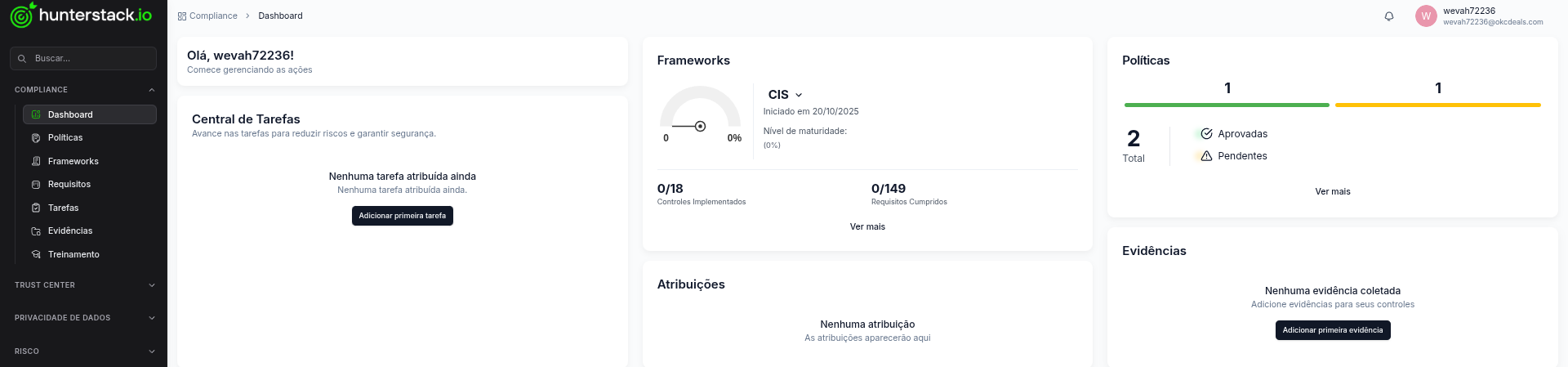
- Via Dashboard: Acessando o módulo de Compliance e observando o Gráfico de Políticas, onde será indicado o número de itens pendentes de revisão.
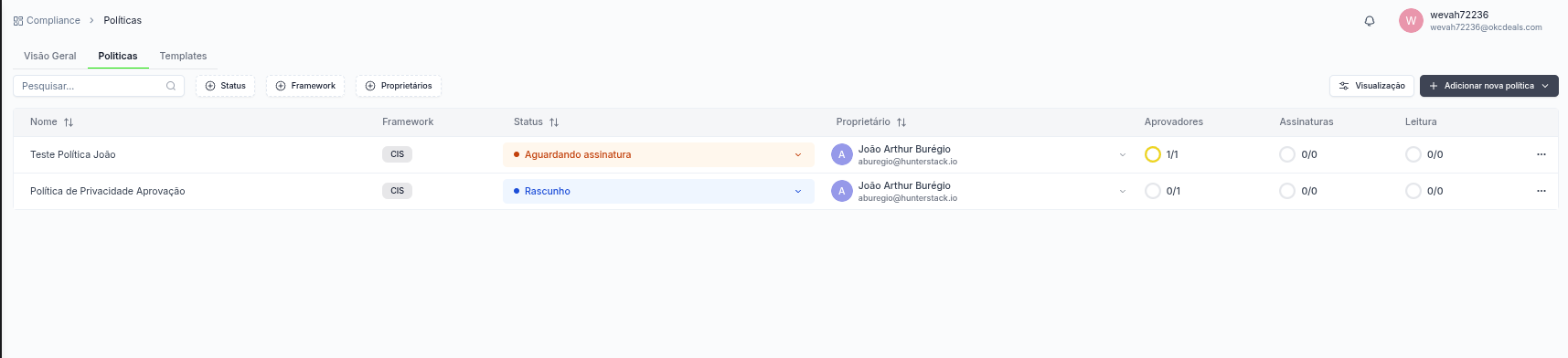
- Via Listagem: Acessando diretamente a aba Políticas e localizando os itens com o status "Rascunho".
- Validação do Texto:
- Abra a política em rascunho.
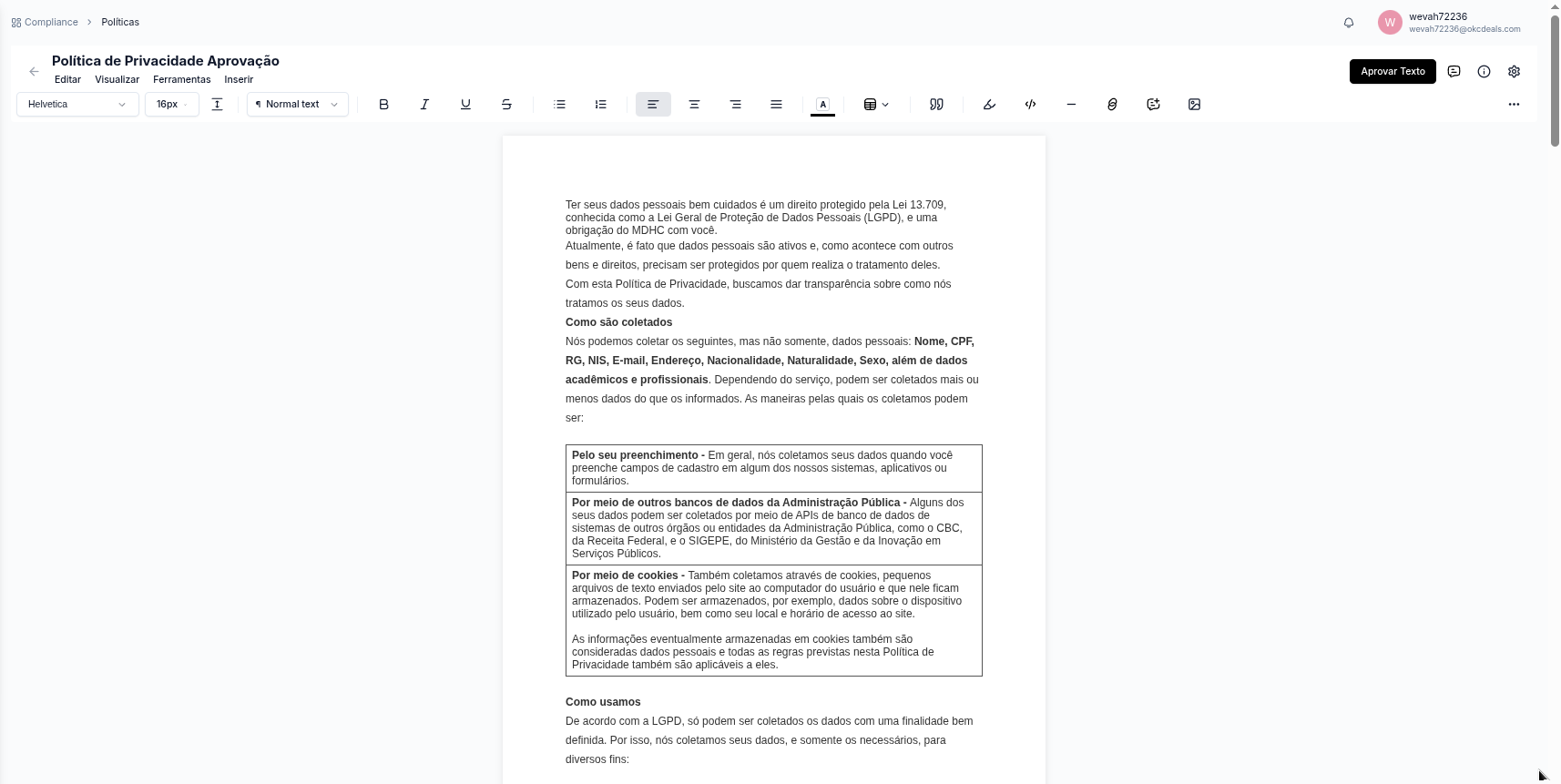
- Após realizar a leitura e conferência do conteúdo no editor, localize o botão de ação "Aprovar Texto", situado no canto superior direito (próximo ao ícone de engrenagem).
- Confirmação:
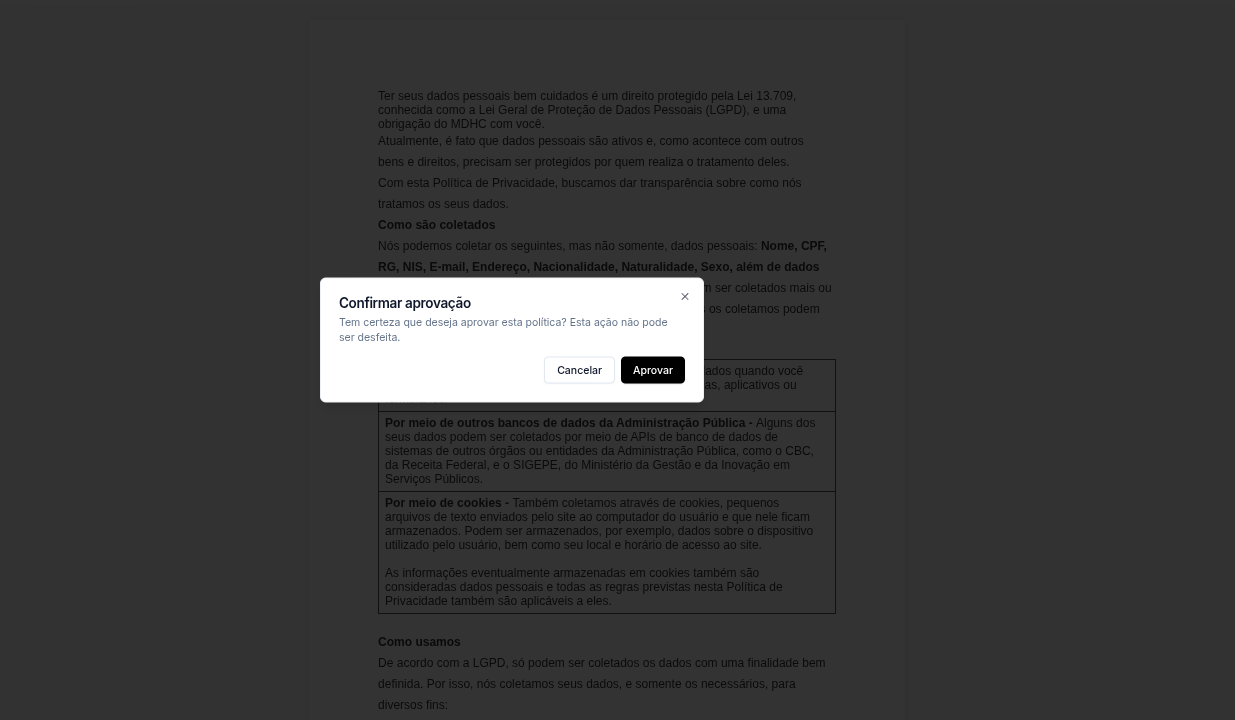
- Clique no botão e confirme a operação na janela de verificação.
- O status do documento será alterado automaticamente de "Rascunho" para "Publicada" (ou aprovada), tornando-a vigente no sistema.