1. Acesso às Configurações Administrativas
O gerenciamento de usuários é realizado através do painel de controle do perfil.
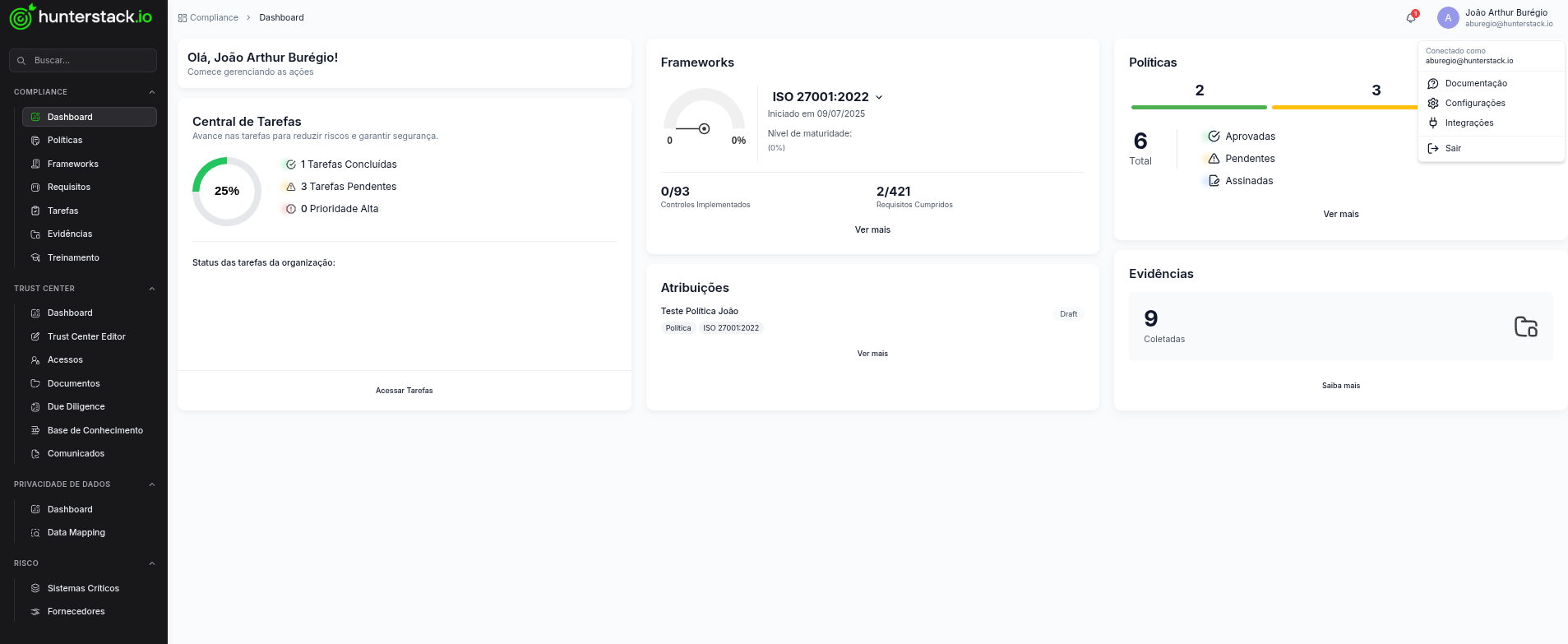
- Menu de Perfil: No canto superior direito da tela, localize e clique sobre sua foto de perfil (ou iniciais).
- Configurações: No menu suspenso, clique no ícone de engrenagem ou na opção Configurações.
2. Navegação na Área de Administração
Dentro do ambiente de configurações:
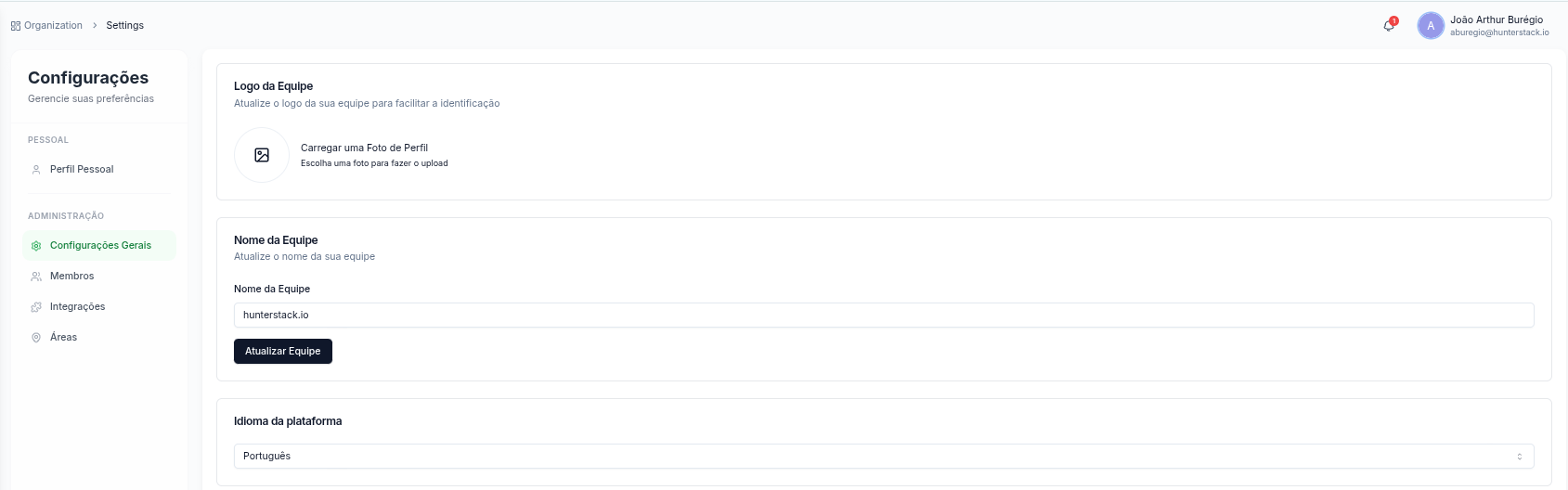
- Menu Lateral: Direcione sua atenção para a barra lateral esquerda.
- Acesso a Membros: Localize a seção identificada como Administração e clique na aba Membros. Esta tela exibirá a lista completa de usuários ativos na sua organização.
3. Seleção e Exclusão do Usuário
Para efetivar a remoção:
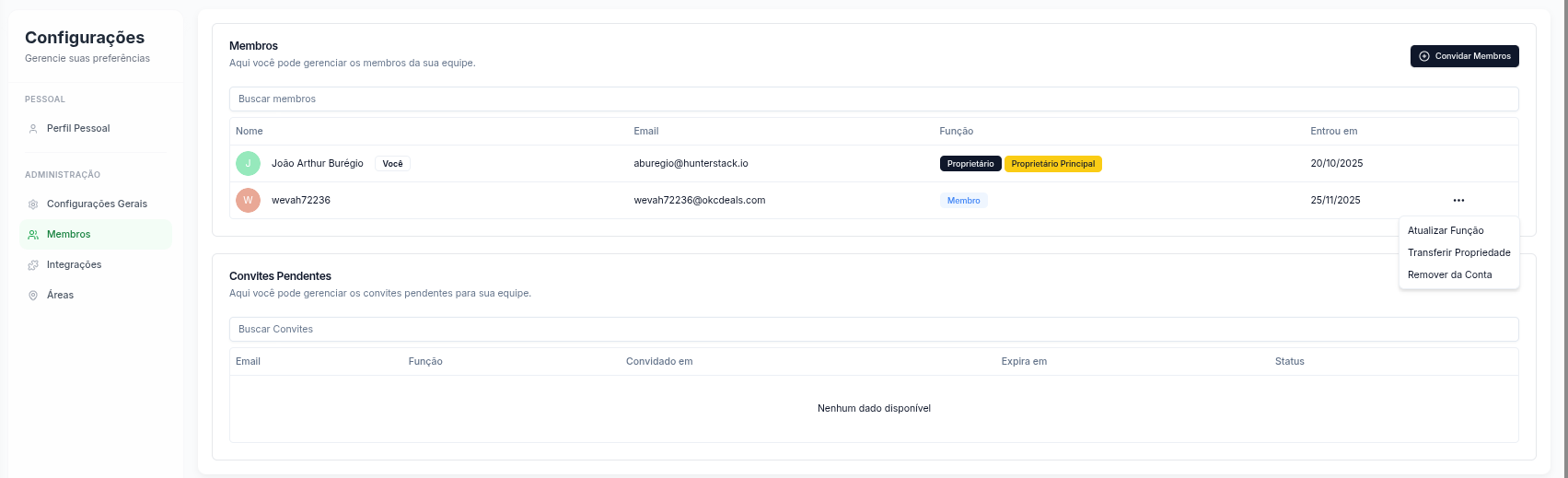
- Localização: Utilize a lista para encontrar o colaborador que deve ser desligado da plataforma.
- Opções de Ação: Ao lado direito do nome do usuário, clique no ícone de três pontos (...) para abrir o menu de ações.
- Comando de Remoção: Selecione a opção "Remover da conta".
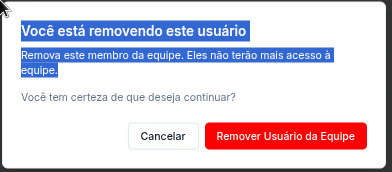
- Confirmação: Uma janela de verificação surgirá. Para concluir o processo, clique no botão "Remover usuário da equipe".
⚠️ Nota Importante sobre Segurança
Ao remover um membro, o acesso dele à plataforma é revogado imediatamente. Recomenda-se verificar previamente se o usuário possuía tarefas críticas ou aprovações pendentes em seu nome para evitar gargalos nos fluxos de trabalho.